
Centre d’aide
Trouvez ici les réponses à toutes les questions que vous vous posez.
Personnalisation
Studio de polices
Vous pouvez accéder à la page Font Studio en cliquant ici !
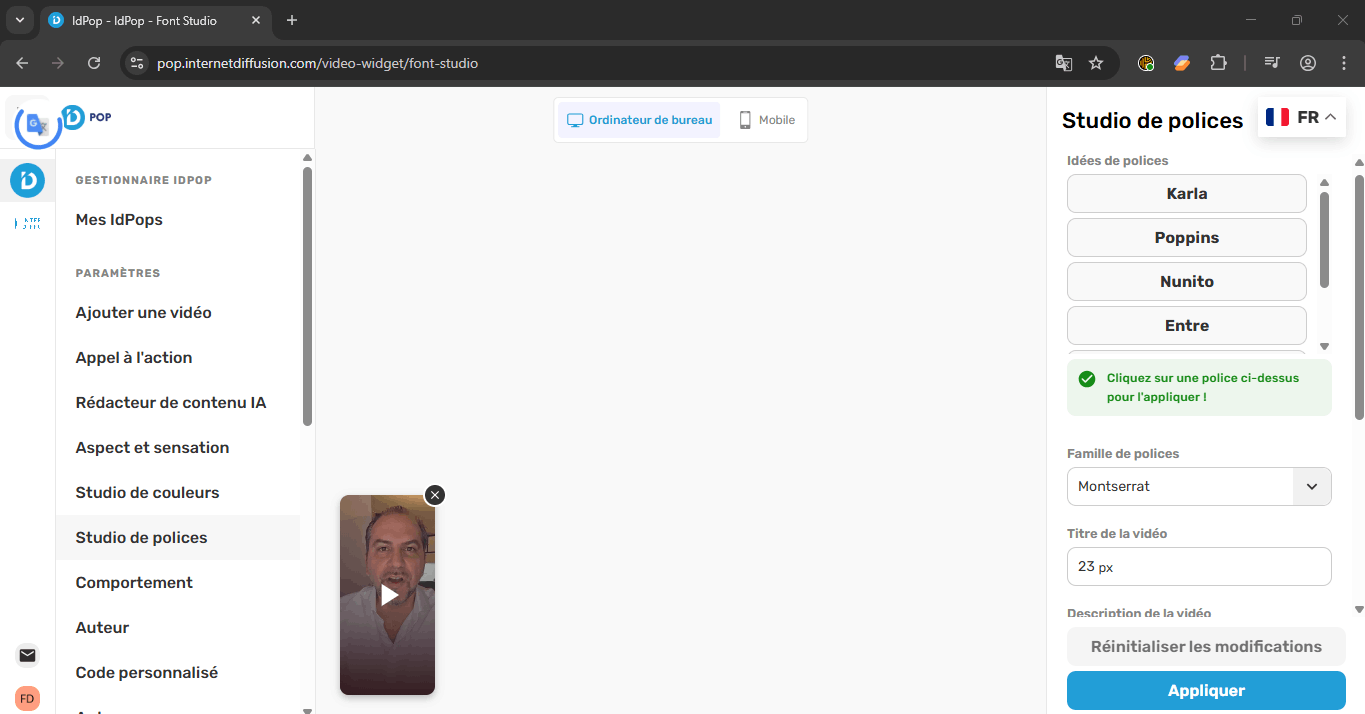
Changer la police
Voici comment faire !
• Accédez à la section Font Studio dans l’éditeur FacePop.
• Trouvez le menu déroulant intitulé « Famille de polices » pour sélectionner la police souhaitée.
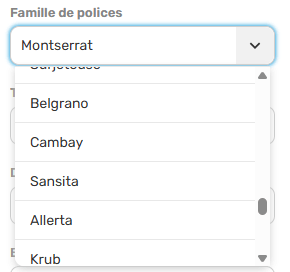
Modifier la taille de la police
• Juste en dessous du menu déroulant « Famille de polices » comme indiqué dans la section ci-dessus, faites défiler vers le bas.
• Vous trouverez tous les champs de saisie étiquetés pour lesquels vous pouvez inserer de nouvelles tailles de police
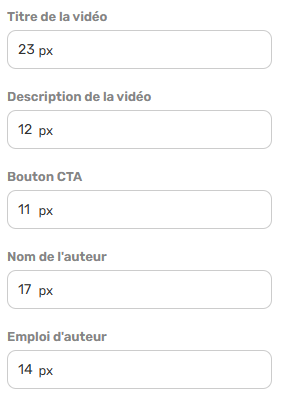
La modification sera instantanément visible dans le widget ID Pop.
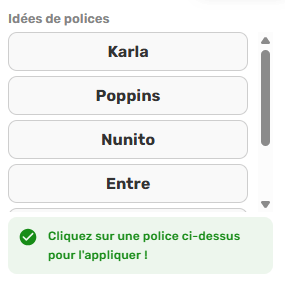
Idées de polices
Vous ne savez pas quelle police utiliser ? Pas de souci ! 😄 Nous avons sélectionné pour vous quelques-unes des meilleures polices qui donneront un look stylé à vos widgets ID Pop.
Studio de couleurs
Vous pouvez accéder facilement au Color Studio grâce à ce lien.
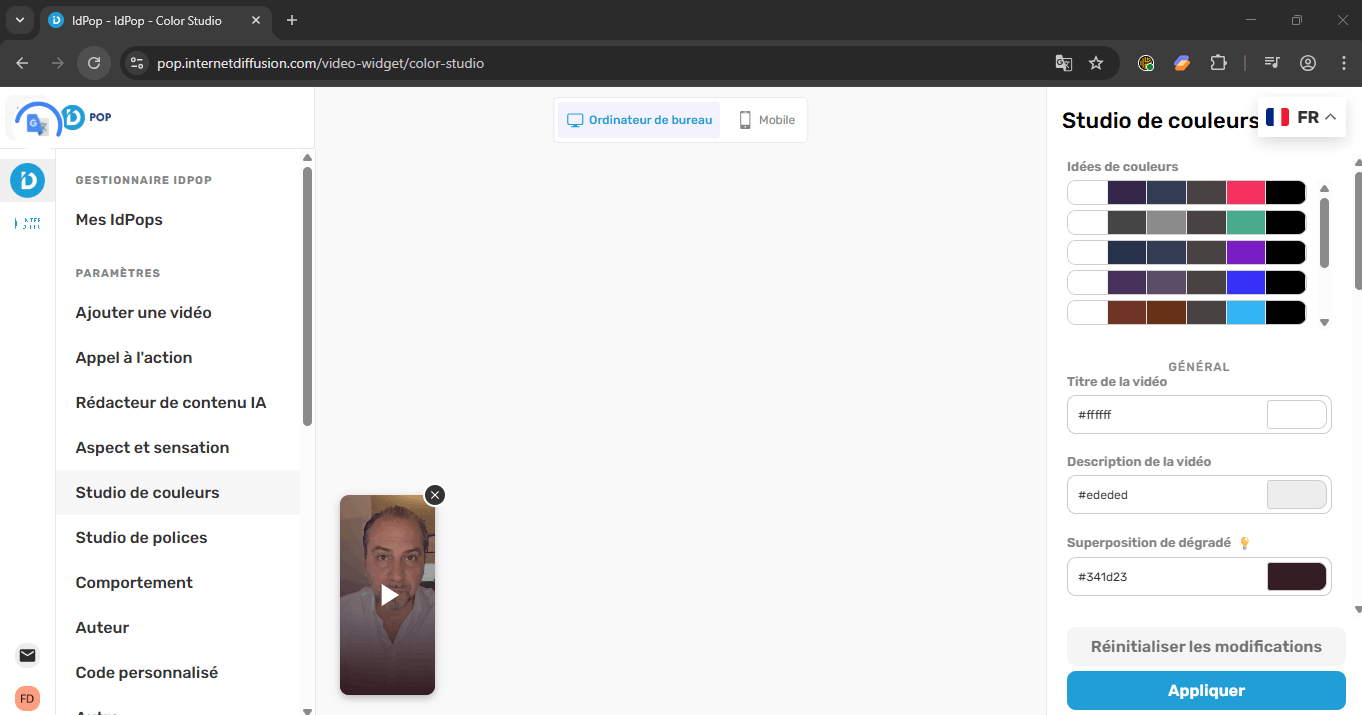
Idées de couleurs
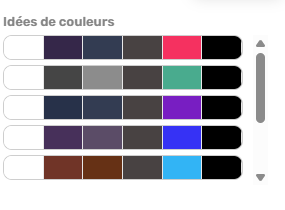
Génial, non ?
Maintenant, laissez libre cours à votre créativité !
Aspect et sensation
C’est pourquoi nous proposons différents paramètres d’apparence qui vous permettent de modifier pratiquement tout ce qui concerne votre widget ID Pop.
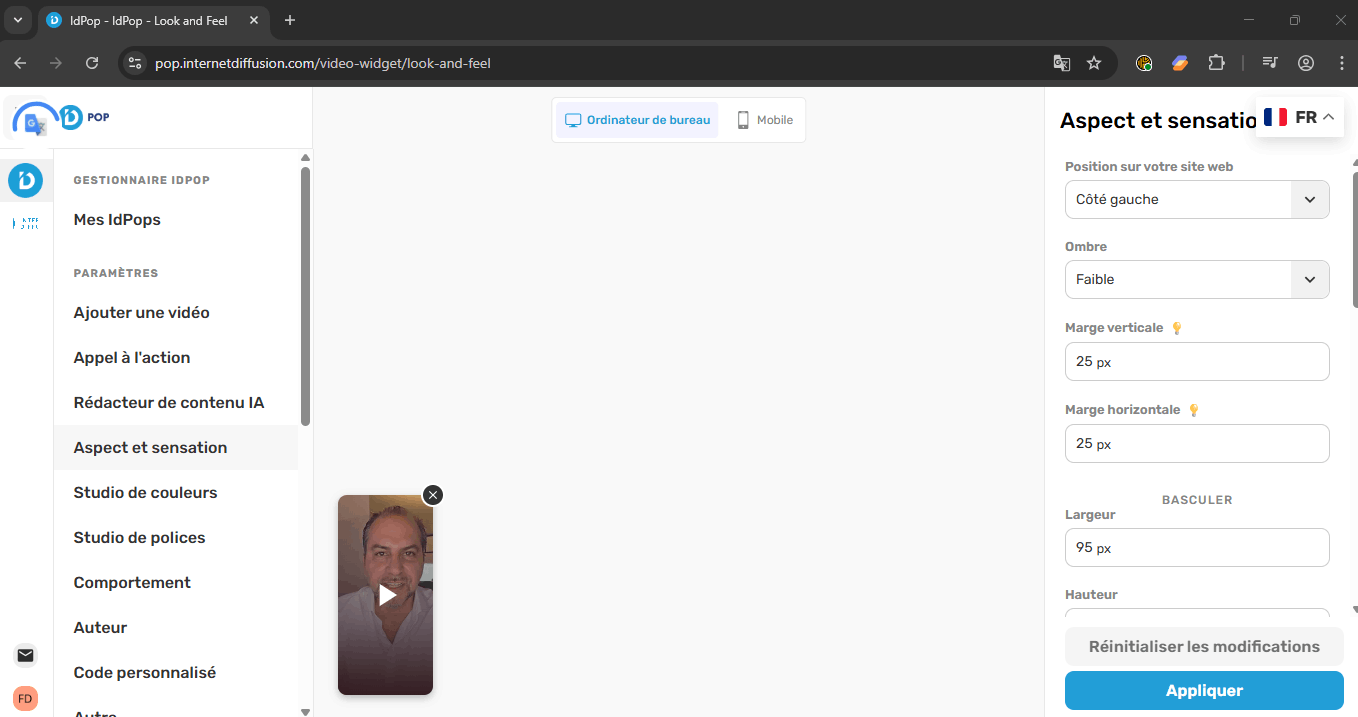
Vous trouverez la page des paramètres d’apparence ici : Apparence de ID Pop
Sur cette page, vous pourrez ajuster :
Positionnement
Vous avez la liberté de choisir l’emplacement de votre widget sur votre site web, à gauche ou à droite, vous avez le contrôle !
Ombre
Si vous souhaitez donner un peu plus de profondeur à votre widget, vous pouvez choisir entre aucune ombre, une ombre légèrement atténuée, une ombre moyenne ou une ombre prononcée en projecteur.
Marge verticale et horizontale
Cela vous permet de définir la distance de votre widget par rapport aux autres éléments de votre page, ce qui garantit un site web propre et équilibré.
Largeur et hauteur du widget
Ajustez les dimensions de votre widget pour qu’il s’intègre parfaitement au design de votre site web. C’est vous qui décidez de sa taille !
Rayon de coin
Vous pouvez choisir si les coins de votre widget sont arrondis ou pointus.
Icône de lecture et de fermeture
Choisissez si vous souhaitez afficher les icônes de lecture et de fermeture sur votre widget ID Pop. C’est vous qui décidez !
Taille sur les appareils mobiles
Vous pouvez également adapter la taille pour les utilisateurs mobiles, garantissant ainsi une expérience optimale sur tous les appareils.
Hauteur et taille des commandes de la barre de recherche
Personnalisez les commandes du lecteur vidéo selon vos préférences.
Afficher les commandes
Choisissez si vous souhaitez afficher ou masquer les commandes pour une expérience de visionnage encore plus fluide.
Icône de réduction
Choisissez l’icône de réduction qui vous convient.
N’oubliez pas que ces paramètres sont essentiels pour améliorer l’expérience de vos utilisateurs, car ils reflètent l’esprit de votre marque et rendent votre widget unique. 🌈 Profitez-en !
ℹ️ Ces paramètres peuvent modifier l’apparence des widgets ID Pop sur tous les appareils, mais soyez assuré que la fonctionnalité de base restera la même.
________________________________________
N’hésitez pas à expérimenter et à trouver les meilleures configurations pour votre site web ! La seule limite ? Votre imagination ! 💡🚀